코딩 없이 프로그램 만들기, 예산을 넣으면 계산되는 견적 도구 한 개
아래 화면 이름과 진행 순서는 2026년 7월에 저희가 직접 실행하며 촬영한 시연 기록을 근거로 합니다. AI 도구의 화면과 기능은 자주 바뀌므로 버튼 위치가 다를 수 있습니다.
사무를 보시는 분들께 코딩 도구를 권하면 대부분 손사래를 치십니다. 화면이 무섭게 생겼기 때문입니다. 그런데 사무에서 쓰기 위해 기억해야 할 것은 두 가지뿐입니다. 반복되는 계산이나 서식은 아예 도구로 만들어 두는 것, 그리고 그 도구를 내 컴퓨터에서 바로 쓰는 것. 저희가 실제 시연에서 만든 견적 계산기를 예로 그 과정을 정리해 봅니다.
무엇을 만들었는가
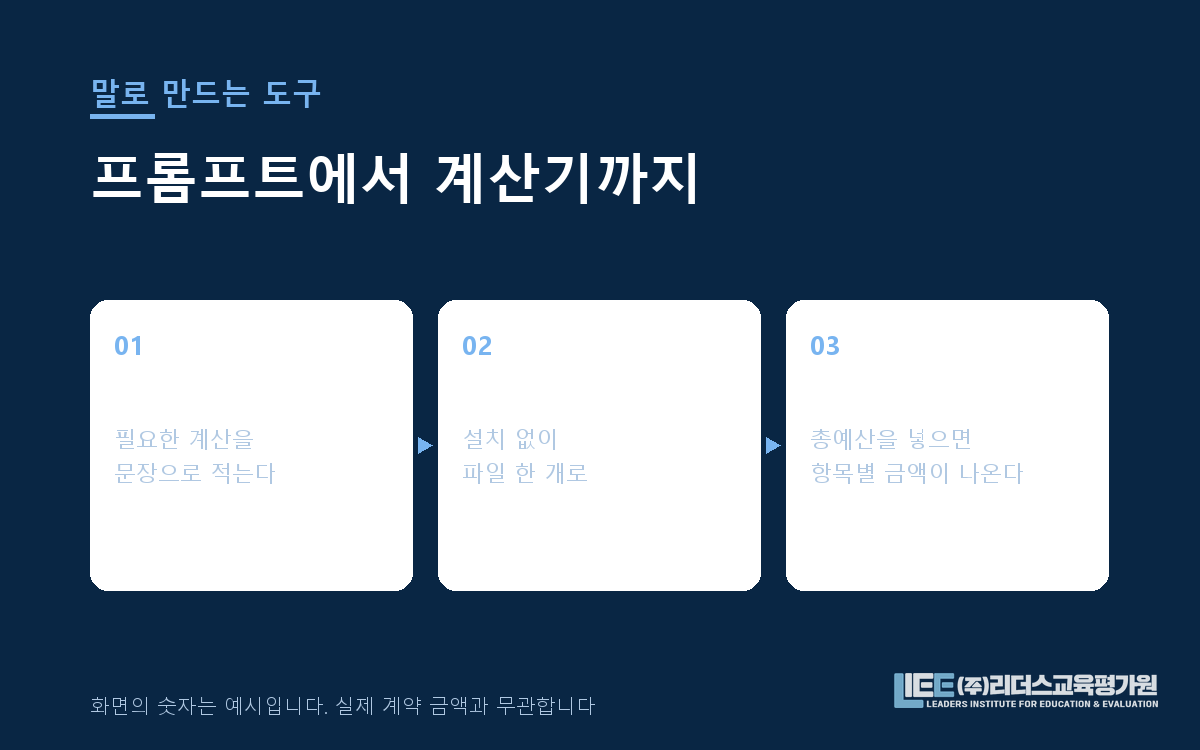
예산 총액을 넣으면 항목별 비율대로 금액이 자동으로 나뉘는 계산기입니다. 파일 하나짜리이고 브라우저에서 바로 열립니다. 시연에서는 총예산에 1억을 넣고 인건비 40, 재료비 35처럼 비율만 입력했습니다. 그러면 금액이 자동으로 계산됩니다. 다음부터는 예산 숫자만 바꿔도 나머지가 알아서 나옵니다. 엑셀에서 함수를 짜던 일을 나만 쓰는 작은 계산기로 만들어 버린 것입니다.
시연을 마치고 저희가 화면에서 한 말은 이것이었습니다. "코딩 한 줄도 안 했죠, 우리."
진행 순서
- AI 코딩 도구 화면으로 들어갑니다. 위쪽 탭에서 코드 화면을 선택합니다.
- 입력창에 만들고 싶은 것을 말로 적습니다. 아래 프롬프트를 그대로 쓰시면 됩니다.
- 어느 폴더에 만들지 물어보면 바탕화면처럼 찾기 쉬운 곳을 고릅니다.
- 작업 공간을 신뢰한다고 지정하면 도구가 파일을 만들기 시작합니다.
- 완성되면 파일이 브라우저로 열립니다. 지정한 폴더에 파일이 그대로 남아 있습니다.
- 부족한 부분은 말로 더 시킵니다. 예를 들어 "이 표를 엑셀 파일로 빼는 버튼을 하나 만들어 줘"라고 하면 됩니다.
6번이 실제로 가장 자주 쓰는 단계입니다. 처음부터 완벽한 것을 요구하지 않고, 일단 돌아가는 것을 받은 뒤 쓰면서 고쳐 나가는 편이 빠릅니다.
시연에서 쓴 프롬프트
화면에 그대로 입력한 문장입니다.
예산을 넣으면 항목별로 퍼센트대로 자동 배분해주는 견적 계산기를
HTML 파일 하나로 만들어줘.
총예산 입력칸 하나 두고, 항목이랑 비율은 자유롭게 추가할 수 있게.
세 줄이 각각 무엇을 정하는지 보시면 다음에 다른 도구를 만드실 때도 그대로 응용하실 수 있습니다.
- 첫 줄은 무엇을 하는 물건인지를 말합니다
- 둘째 줄은 결과물의 형태를 말합니다. 파일 하나로 만들라고 못 박는 것이 중요합니다
- 셋째 줄은 화면에 무엇이 있어야 하는지를 말합니다
그대로 쓰실 수 있는 도구 세 가지
시연에서 쓴 것 외에 사무에서 바로 쓸 만한 프롬프트를 세 개 정리해 두었습니다. 붙여넣기만 하시면 됩니다.
하나. 예산 항목별 배분 계산기
'예산 배분 계산기'를 HTML 파일 하나로 만들어줘. 브라우저에서 바로 열려 쓸 수 있어야 해.
- 맨 위에 '총예산' 입력칸 하나.
- 항목을 자유롭게 추가·삭제할 수 있고, 각 항목에 이름과 비율(%)을 입력.
- 총예산을 넣으면 각 항목 금액이 비율대로 자동 계산되고, 비율 합계가 100%인지 표시.
- 금액은 원화 천 단위 콤마 표기, 디자인은 밝고 깔끔하게.
- 결과를 표로 보여주고 '인쇄·PDF 저장' 버튼도 넣어줘.
둘. 간단 견적서 생성기
'간단 견적서 생성기'를 HTML 파일 하나로 만들어줘.
- 상단: 우리 회사명, 고객명, 날짜 입력칸.
- 품목 표: 품목명 / 수량 / 단가를 넣으면 금액이 자동 계산되는 줄을 여러 개 추가·삭제 가능하게.
- 하단: 공급가액 합계, 부가세(10%), 총합계 자동 계산.
- 원화 천 단위 콤마, 밝고 깔끔한 디자인, '인쇄·PDF 저장' 버튼 포함.
- 입력값은 새로고침해도 남아있게 브라우저에 저장.
셋. 마진 계산기
'마진 계산기'를 HTML 파일 하나로 만들어줘.
- 입력: 원가와 판매가를 넣으면 마진액·마진율 자동 계산.
  반대로 원가와 목표 마진율을 넣으면 권장 판매가 자동 계산(둘 중 선택 가능).
- 여러 품목을 표로 한꺼번에 계산할 수 있게 줄 추가·삭제.
- 원화 천 단위 콤마, 밝고 깔끔한 디자인, 결과 '인쇄·PDF 저장' 버튼.
세 프롬프트에서 반복되는 것
세 개를 나란히 보시면 같은 뼈대가 반복됩니다. 무엇을 만들지, 어떤 입력칸이 있을지, 무엇이 자동으로 계산될지, 결과를 어떤 형태로 볼지. 이 네 가지만 적으면 도구가 나옵니다. 여러분 사무에서 매번 손으로 계산하는 것이 있다면 그 네 줄로 옮겨 적어 보시면 됩니다.
한 가지 덧붙이자면, 만들어 둔 도구는 파일로 남습니다. 다음 달에도 그대로 열리고, 동료에게 파일로 넘겨 줄 수도 있습니다. 매번 AI에게 다시 물어보는 것과 도구를 한 번 만들어 두는 것의 차이가 여기서 벌어집니다.
반복되는 일은 시간을 걸어 둡니다
같은 작업이 매일 또는 매주 반복된다면 예약 작업으로 걸어 두는 방법도 있습니다. 저희가 쓰는 예로는 아침마다 일정과 받은 편지함을 요약해 보고하게 해 두는 것이 있습니다. 다만 예약 기능의 이름과 위치는 도구 업데이트에 따라 자주 바뀌므로, 지금 쓰시는 화면에서 예약이나 반복 일정에 해당하는 메뉴를 직접 확인하시는 편이 정확합니다.
정리
코딩 없이 도구를 만든다는 말은 과장이 아니라 순서의 문제입니다. 무엇을 하는 물건인지, 어떤 형태로, 화면에 무엇이 있어야 하는지를 말로 적으면 그것이 곧 설계서입니다. 오늘 손으로 계산하고 계신 것 중 가장 자주 하는 것 하나를 골라 그 세 줄을 적어 보시면 됩니다.