회의록 자동 정리, 녹음 파일을 그대로 회의록으로 바꾸는 프롬프트
"그때 뭐라고 했더라?" 이 질문을 없애는 것이 저희가 생활 밀착형 AI 특강에서 가장 먼저 보여 드리는 장면입니다. 50대와 60대 참석자를 대상으로 한 강의에서 세 가지를 시연하는데, 그중 첫 번째가 녹음을 회의록으로 바꾸는 것입니다. 어려운 설정도, 유료 결제도 필요하지 않습니다. 시연은 전부 무료 버전으로 진행합니다.
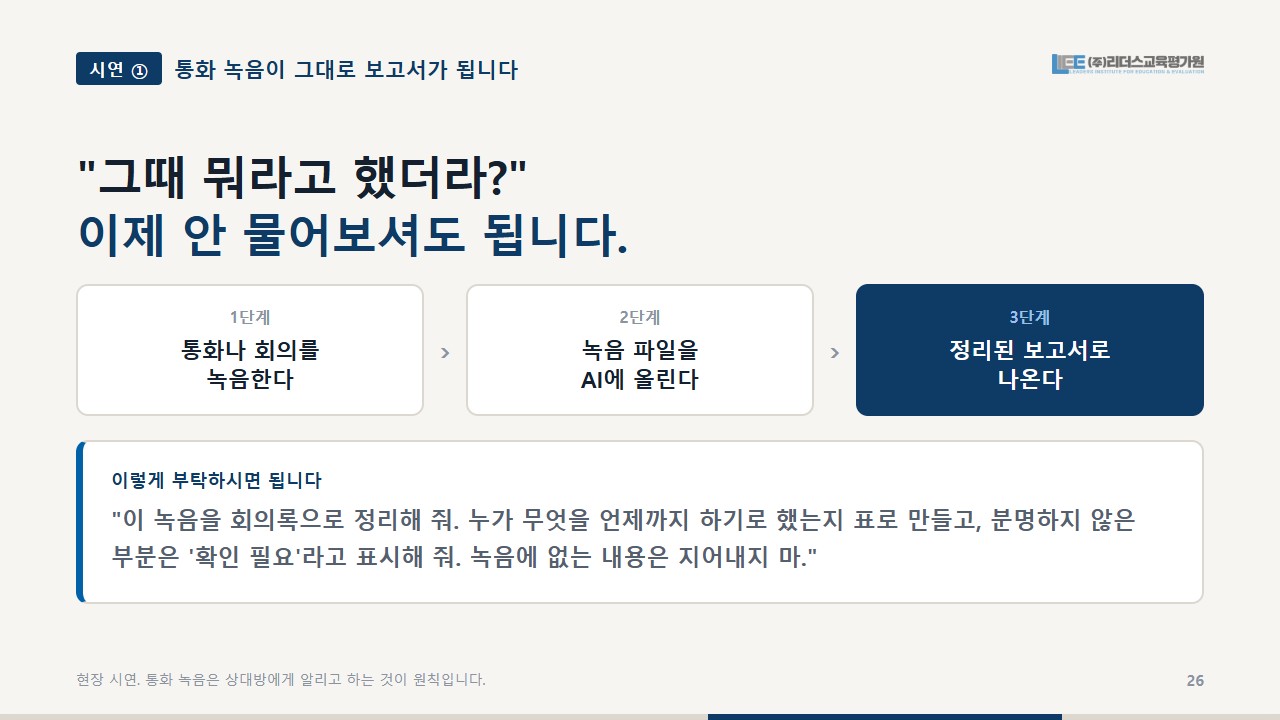
세 단계가 전부입니다
- 녹음합니다. 통화나 회의를 휴대폰의 기본 녹음 기능으로 녹음합니다.
- AI에 올립니다. AI 앱이나 웹 화면에서 파일 첨부로 녹음 파일을 올립니다.
- 정리된 문서로 받습니다. 아래 프롬프트를 함께 넣으면 회의록 형태로 돌아옵니다.
통화 녹음은 상대방에게 알리고 하는 것이 원칙입니다. 이 점은 시연 화면에도 자막으로 함께 띄웁니다.
시연에서 그대로 읽는 프롬프트
강의에서 저희가 화면에 띄우고 그대로 읽는 문장입니다. 복사해서 쓰셔도 됩니다.
이 녹음을 회의록으로 정리해 줘.
누가 무엇을 언제까지 하기로 했는지 표로 만들고,
분명하지 않은 부분은 '확인 필요'라고 표시해 줘.
녹음에 없는 내용은 지어내지 마.
네 문장 각각에 역할이 있습니다.
- 첫 문장은 결과물의 형태를 정합니다
- 둘째 문장은 회의록에서 가장 중요한 세 가지, 즉 담당과 할 일과 기한을 표로 못 박습니다
- 셋째 문장은 애매하게 넘어간 부분을 감추지 말고 드러내게 합니다
- 넷째 문장은 AI가 빈칸을 상상으로 채우는 것을 막습니다
특히 마지막 문장을 빼면 그럴듯하지만 녹음에 없던 문장이 섞여 들어옵니다. 저희가 이 한 줄을 반드시 붙이는 이유입니다.
돌아오는 결과의 형태
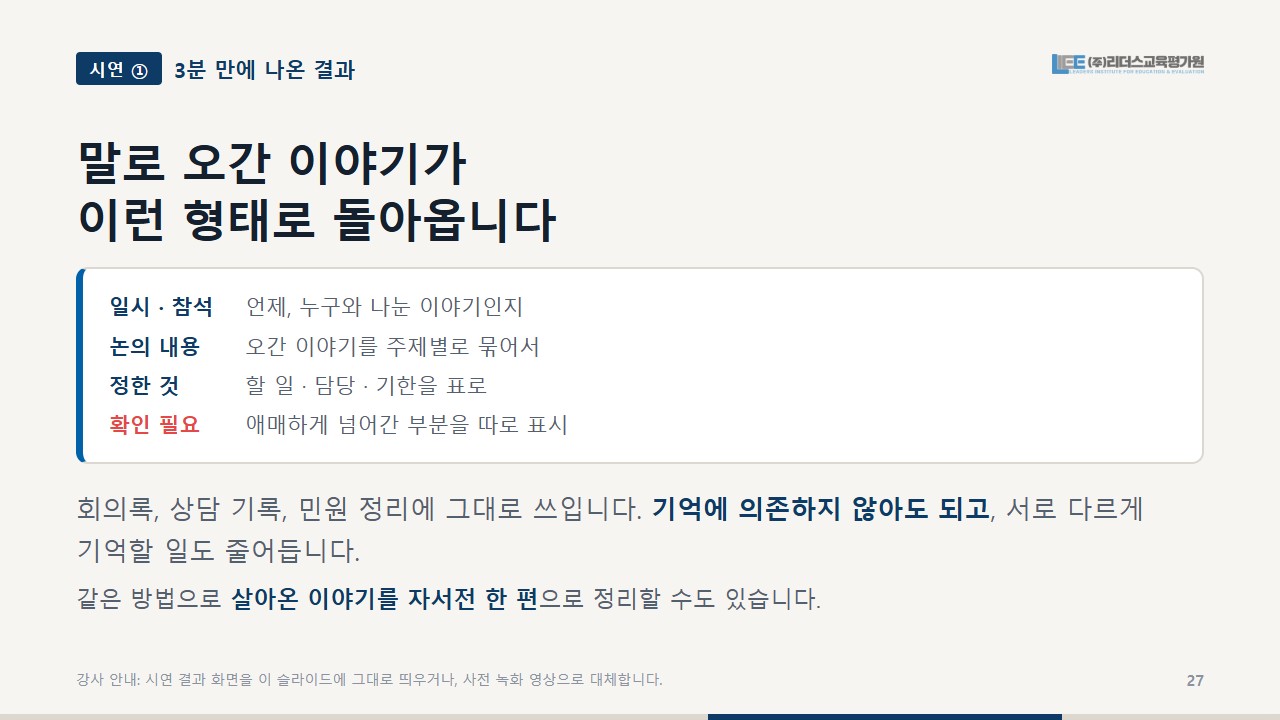
시연에서 나오는 결과물은 네 덩어리로 구성됩니다.
| 항목 | 내용 |
|---|---|
| 일시·참석 | 언제, 누구와 나눈 이야기인지 |
| 논의 내용 | 오간 이야기를 주제별로 묶어서 |
| 정한 것 | 할 일과 담당과 기한을 표로 |
| 확인 필요 | 애매하게 넘어간 부분을 따로 표시 |
이 형태는 회의록만이 아니라 상담 기록이나 민원 정리에도 그대로 쓰입니다. 기억에 의존하지 않아도 되고, 서로 다르게 기억할 일도 줄어듭니다. 저희가 이 시연에서 강조하는 지점이 그것입니다.
같은 방법을 넓히면
같은 방법으로 살아온 이야기를 자서전 한 편으로 정리하실 수도 있습니다. 저희가 대학 산업인력 과정에서 운영한 AI 자서전 쓰기가 같은 원리 위에 서 있습니다. 말한 것을 글로 옮기는 일에는 같은 구조가 반복됩니다. 회의록에서 담당과 기한을 뽑아내듯, 자서전에서는 시기와 장면을 뽑아내는 것입니다.
시연할 때 지키는 것
강의에서 실제 통화 녹음이나 회의 내용을 예시로 쓰지 않습니다. 발주처와 협의한 녹음도 마찬가지입니다. 시연용으로 따로 만든 녹음만 사용합니다. 개인정보가 담긴 자료는 화면에 올리지 않습니다. 따라 해 보실 때도 같은 기준을 쓰시면 좋겠습니다. 연습은 오늘 있었던 일이 아니라 연습용으로 만든 음성으로 하시는 것이 안전합니다.
정리
녹음을 회의록으로 바꾸는 일은 기능이 아니라 문장 네 줄입니다. 형태를 정하고, 담당과 기한을 표로 요구하고, 애매한 것은 표시하게 하고, 없는 것은 지어내지 말라고 못 박는 것입니다. 오늘 회의 하나를 녹음해 그 네 줄을 그대로 넣어 보시면 결과가 어떻게 다른지 바로 보실 수 있습니다.